ERP : Apa itu ERP

ERP adalah software. Bisa berjalan sebagai aplikasi desktop, bisa juga sebagai webapps (aplikasi web), dan biasanya punya aplikasi mobile...

Showing posts with label OS. Show all posts

Wednesday, October 23, 2013

Panduan Cara Instalasi Mac OSX Mavericks 10.9

Guys..
Sesuai dengan janji saya, langsung akan saya tuliskan step by step Cara Instalasi OS terbaru Apple, Mac OSX Maverick 10.9, yang belum tau apa ini  atau fitur andalannya silahkan baca artikel : Review System Operasi terbaru Dari Apple : OSX Mavericks 10.9.Langsung Saja :
Saya menggunakan MacBook Air 11" keluaran akhir tahun 2011 , berisi OSX Mountain Lion 10.8.5 .
1.  Buka Icon AppsStore pada Dock .
2.  Pilih Tab Update, otomatis Akan memunculkan list mac OSX Mavericks dengan opsi Upgrade. Klik Upgrade di bawah icon aplikasi OSX, Free (yah upgrade Free tersedia untuk MacBook yang menggunakan Snow Leopard sampai Mountain Lion, langsung Dowonload. Besaran aplikasi Installernya adalah 5,29 Gb.
3. Bagian tersulit, Bersabar dan menunggu. Saya menggunakan koneksi Wifi ID Telkomsel, 3 kali putus resume, dengan durasi download sekitar 3 jam sampai kelar.
4. Setelah kelar, Otomatis akan terlihat Layar Install Mac OSX Mavericks.Klik Continue . Lalu pilih Drive utama Macbook Anda.


5.  Tunggu sekitar 25 menit.


6. Selesai . Gambar Selesainya akan saya update segera :) ..
Update :
 Ini login Desktop Mavericks Yihaaa !!


Review System Operasi terbaru Dari Apple : OSX Mavericks 10.9

Dear readers yang berbahagia..
Saya sangat berbahagia dengan rilis terbaru dari Operating System Apple : OSX Mavericks. Bukan hanya bahagia karena akan mencicipi OS terbaik , tapi juga karena untuk pertama kalinya semenjak OSX dirilis, Apple memberikan OSX Mavericks secara GRATIS Yeahhh !!


Apa sih fitur - fitur terbaru dari Mavericks ini ? Mari bersama-sama kita cermati :

Fitur Fitur Andalan

iBook Store

Dengan OSX Mavericks, penggunaan aplikasi iBooks yang baru dan berbeda akan kita rasakan. Sekarang kita bisa menggunakan iBooks pada Macbook kita, dan otomatis buku yang telah kita beli dan download pada iDevice (iPhone, iPad dll) akan tampil. Ada kurang lebih 2 Juta buku yang tersedia di iBooks Store dan langsung bisa kita nikmati dengan beberapa klik.
Semua akan tersinkronisasi , mulai Bookmarking halaman, Highlighted kalimat pada buku akan otomatis di sync .


Maps

Sekarang kita memiliki peta seluruh dunia pada desktop kita ! Anda bisa mencari satu titik tempat di Macbook Anda lalu mengirimkan informasi peta tersebut ke iPhone untuk voice navigation secara langsung !
Informasi local spot seperti cafe, restaurant dan public place tersedia semua, kecuali mungkin kita di Indonesia masih butuh banyak update peta !
Fitur lain : FlyOver, Photo-realistic Maps, dan Interaktif 3D.


Calender

Pada OS baru ini, tampilan Calender menjadi lebih fresh dan powerfull . Fungsi baru dai Event Inspector membuat proses pembuatan event jadi sederhana, merubah event dengan menambahkan alamat dan lokasi meeting, akan langsung muncul saat kita mengetikkan tempatnya. Bahkan akan langsung menunjukkan lokasi meeting kita pada Maps, dimana dengan fasilitas ini kita bisa langsung menuju tempat meeting menggunakan Voice Navigation dari maps, bersama dengan situasi cuaca dan langsung dengan perhitungan estimasi waktu menuju tempat tersebut . Semuanya terintegrasi maksimal.


Safari

The Smartest Way To Surf ! Ngga percaya lihat tabel dibawah ini .


Safari pada OSX Mavericks memperkenalkan cara terbaru dan cara paling menarik dalam menjelajahi web.
Berbagi link pada SideBar, yang juga menunjukkan apa yang teman Anda (Twitter dan LinkedIn) share. Salah satu yang paling revolutioner adalah teknologi power-saving yang diselipkan pada Safari, yang akan dengan cerdas tidak memperhatikan media ber-plugin yang tidak Anda lihat begitu juga tab yang tidak Anda buka. Sekarang Anda akan punya satu jam lebih waktu dari baterai Anda di banding browser lain.


iCloud KeyChain

Password Anda sekarang di enkripsi, disimpan dan otomatis terisi pada setiap form. Itulah iCloud KeyChain, fasilitas penyimpanan password otomatis dan secure dari OSX maverick. Ini yang paling saya tunggu-tunggu asisten pribadi pengingat Password.


Multiple Display

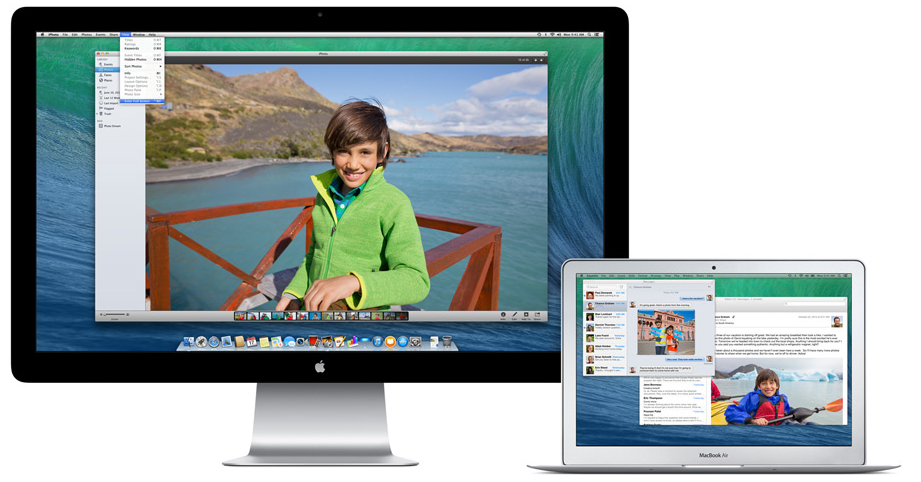
Bukan Extended Screen tapi Multiple Display. Anda bisa membuat satu atau lebih output display bukan video, tapi desktop Anda seluruhnya dan bisa bekerja paralel di 2 display juga satu AppleTV secara maksimal. Keren !


Notification

Menyempurnakan notofikasi pada Mountain Lion, notifikasi di Mavericks jauh lebih informatif, interaktid dan memudahkan kita membalas iMessage , Email atau melihat miscall dari FaceTime.

Finder Tabs

Multiple Tab One Window. Sesimple itu. Tab diatur dengan indah pada OSX Mavericks. Menyatukan banyak Finder Windows menjadi satu Windows berwujud Tabs, contoh kemudahan yang ditawarkan adalah Anda bisa punya satu Tab membuka All My Files, satu Homework dan Satu untuk AirDrop, that simple !


Tags

Sudah saatnya kita membuat dan menyimpan file bukan lagi dalam direktori yang bermacam - macam, gunakan Tags. Kita bisa menempelkan tags pada file, contoh Tags, Penting, Kantor, Buku, Jogja, Makassar, bisa kita sematkan pada dokumen atau gambar.


Dan setelah artikel ini saya tulis, Download OSX Mavericks telah selesai saya download gratiss!! Setelah instalasi selesai, Saya akan tuliskan Pengalaman Instalasi Mac OSX Mavericks !

Happy Day !

Thursday, October 10, 2013

Mengenal Type Lisensi Microsoft Windows


Mengenai OEM (Original Equipment Manufacturer):

- OEM adalah lisensi software Microsoft yang didapat bila Bapak membeli computer dengan software legal yang pre-installed.
- Hanya berlaku dalam pembelian PC/Laptop baru (new).
- Software Windows & Office yang diinstall di computer pada saat pembelian ter-lisensi dengan OEM atau System Builder software.
- OEM hanya dapat digunakan pada computer dimana software tersebut diinstall.
- Lisensi OEM tidak dapat dipindah-gunakan (non-transferable) ke PC/laptop lainnya, karena “melekat” pada motherboardnya. Bila terjadi pergantian motherboard dalam suatu PC/Laptop, maka berarti OEM sebelumnya dinyatakan hangus.

Untuk jelasnya, mengenai hal ini dan pertimbangan pembelian lisensi Windows secara volume dibandingkan dengan OEM, Product Rights & Activation-nya, bisa refer ke link berikut:

Mengenai FPP (Full Packaged Product):
- FPP direkomendasikan untuk personal/home use dan untuk usaha/bisnis dengan jumlah PC di bawah 5 buah.
- Case-nya berbentuk kotak, dengan Certificate of Authenticity (CoA) yang melekat pada box tersebut. Jadi harus menyimpan box-boxnya dengan baik agar CoA-nya tidak hilang.
- Lisensi software Microsoft FPP dapat dipindah-gunakan (transferable), hanya bila original components-nya semua juga dipindahkan (transferred) bersama dengan lisensinya tersebut.
- Bila software tersebut,dipindahkan dari satu PC/Laptop ke lainnya, maka lisensinya juga ikut pindah. Di beberapa kasus, license agreement hanya dapat berlaku untuk satu kali transfer (one-time transfer)

Mengenai Microsoft Volume Licensing:
- cara mudah untuk melisensikan multiple copies of software
- Tersedia dalam paket harga volume yang menarik (Open License dapat lebih efisien dari segi harga s/d 20% dibandingkan FPP)
- Lebih mudah untuk manage inventory-nya, dengan meniadakan banyak CD/DVD instalasi, CD-ROM & dokumentasi
- License-nya berbentuk online, dan bisa di-akses melalui internet dimanapun Anda berada, dan hanya diperlukan 1 media instalasi, yang dapat di-download dari license online tersebut.
- Terdapat pilihan untuk membeli SA (Software Assurance). Software Assurance adalah lisensi tambahan pada satu lisensi software tertentu, untuk bisa (eligible) mendapatkan versi terbaru dari software yang dibelinya. Biasanya dibeli bersamaan pada saat pembelian lisensi volume produk tertentu, atau maksimum sebelum 90 hari masa pembelian software yang berkaitan.

Untuk lebih detailnya, bisa dilihat di link Microsoft Volume Licensing (www.microsoft.com/licensing), atau dengan meminta penjelasan lebih jauh dari partner kami, dimana Bapak membeli lisensi Microsoft.

Mengenai lisensi Office, bisa refer ke:http://office.microsoft.com (versi Indonesia:http://office.microsoft.com/id-ID)


My Blog Stats